


 Medya Portakal Müşteri Paneli
Bu rehber, kurumsal e-posta hesabınızı Microsoft Outlook uygulamasına kurmanıza yardımcı olmak amacıyla hazırlanmıştır.
1. Yöntem: Standart Kurulum (SSL'siz / POP3)
Bu rehberimizde adım adım resimlerle Microsoft Outlook programına POP3 e-mail hesabını nasıl kuracağınızdan bahsedeceğiz. Resimlerdeki email adresleri ve sunucu adresleri tamamı ile örnek teşkil etmesi için verilmiştir. Dolayısı ile bu alanlara resimde gösterilen bilgileri girmeyiniz. Aşağıdaki adımları sırası ile uygulayarak belirtilen kutulara kendi e-mail hesap bilgilerinizin girerek kurulumu tamamlayabilirsiniz.
Adım 1: Bilgisayarınızda Denetim Masası > Posta (Mail) kısmına girin.
Adım 2: "Yeni" butonuna tıklayarak yeni bir profil oluşturun.
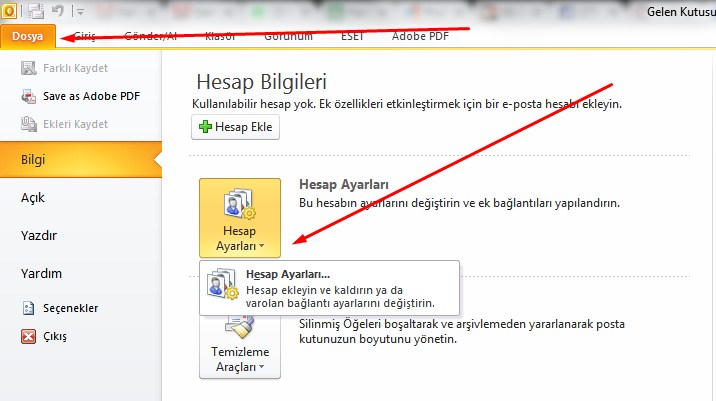
Adım 3: "Sunucu ayarlarını veya ek sunucu türlerini el ile yapılandır" seçeneğini seçin ve İleri'ye tıklayın.
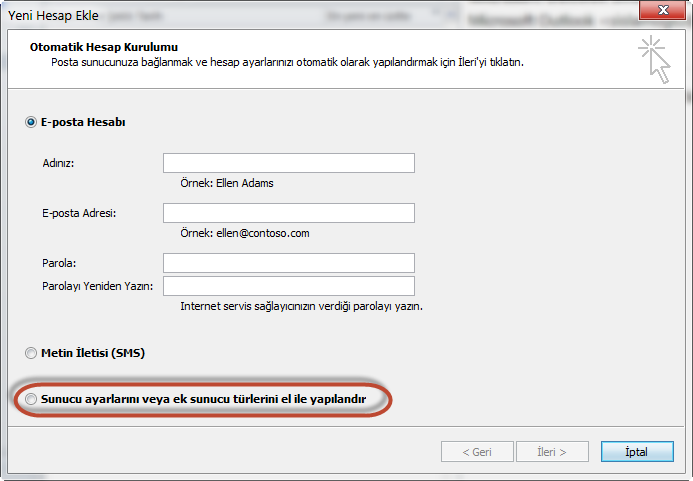
Adım 4: "İnternet E-posta" seçeneğini işaretleyip İleri'ye tıklayın.
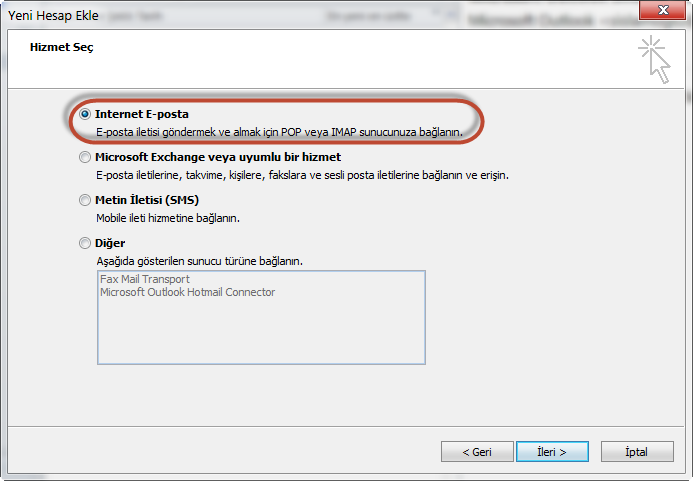
Adım 5: Açılan tüm alanları şu şekilde kendi bilgilerinizle doldurun:
Adınız: Ad Soyad
E-posta Adresi: isminiz@siteadiniz.com
Hesap Türü: POP3
Gelen Sunucu: mail.medyaportakal.com
Giden Sunucu: mail.medyaportakal.com
Kullanıcı Adı: isminiz@siteadiniz.com
Parola: (E-posta şifreniz)
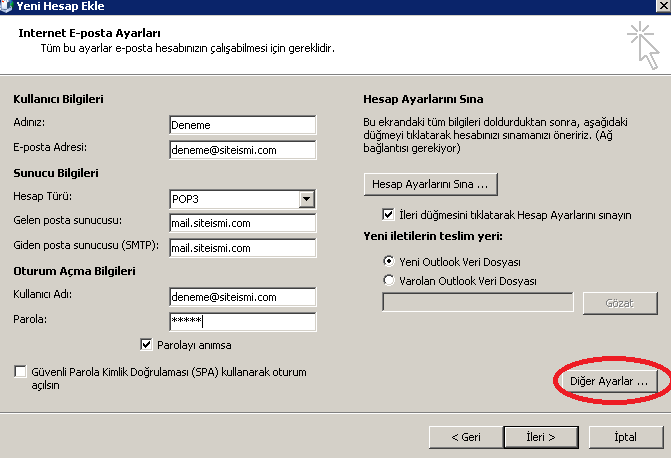
Adım 6: Sağ alttaki "Diğer Ayarlar" butonuna tıklayın.
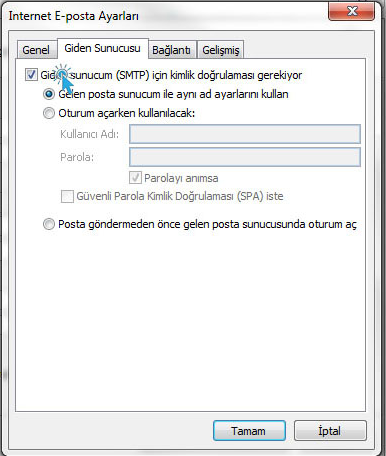
Adım 7: "Giden Sunucusu" sekmesine gelin ve "Giden sunucum (SMTP) için kimlik doğrulaması gerekiyor" kutucuğunu işaretleyin.
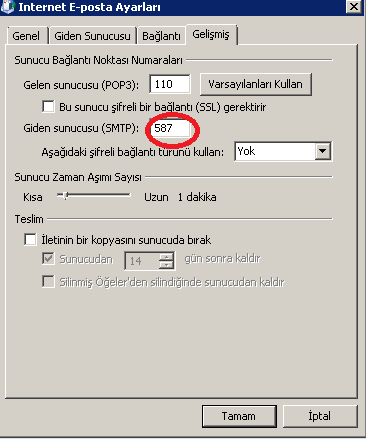
Adım 8: "Gelişmiş" sekmesine tıklayın ve şu ayarları yapın:
Gelen Sunucu (POP3): 110
Giden Sunucu (SMTP): 587
Teslim: "İletinin bir kopyasını sunucuda bırak" işaretleyin ve süreyi "En fazla 2 gün" yapın.
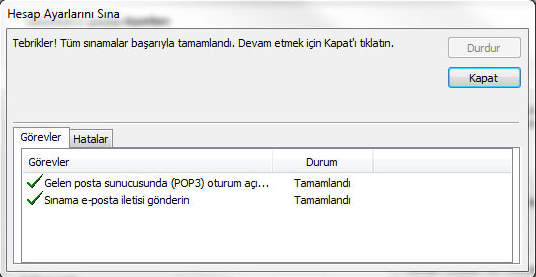
Adım 9: Tamam ve İleri diyerek kurulumu sonlandırın.
Sık Karşılaşılan Sorunlar ve Çözümleri
1. "Kullanıcı adı veya parola yanlış" hatası
Bu hata genellikle yanlış kullanıcı adı veya şifre girildiğinde oluşur.
Kontrol edin:
✔ Kullanıcı adı tam e-posta adresi olmalı.
Örnek:
info@medyaportakal.com
✔ Şifrenizi elle tekrar yazmayı deneyin.
✔ Webmail üzerinden giriş yaparak şifrenizin doğru olduğunu kontrol edin.
2. "Sunucu bulunamadı" hatası
Aşağıdaki bilgileri kontrol edin:
Gelen sunucu:
mail.medyaportakal.com
Giden sunucu:
mail.medyaportakal.com
Ayrıca internet bağlantınızı kontrol edin.
3. Mail geliyor fakat gönderim yapılamıyor
SMTP ayarlarınızı kontrol edin.
Kontrol edilmesi gerekenler:
Giden/Gelen Sunucu:
mail.medyaportakal.com
Port:
587
Şifreleme:
POP34. Mail gönderiliyor fakat yeni mailler gelmiyor
Şunları kontrol edin:
Outlook'u yeniden başlatın.
Gönder/Al işlemini çalıştırın.
İnternet bağlantınızı kontrol edin.
Mail kutunuzun dolu olmadığından emin olun.
Teknik Destek
Kurulum sırasında sorun yaşarsanız teknik destek ekibimiz ile iletişime geçebilirsiniz.
E-posta:
destek@medyaportakal.com
Not:
Outlook 2016, Outlook 2019, Outlook 2021 ve Microsoft 365 sürümlerinde menü isimlerinde küçük farklılıklar olabilir.